
tdata 电报号怎么在手机上登录
2026年10月20日
TgAccounts 客服团队· 客户支持
TgAccounts 的 tdata 压缩包是给电脑版 Telegram Desktop 用的,手机上没有放 tdata 文件夹的地方,所以不能直接拷过去。办法是把手机当成第二台设备加进来:在手机上用这个号的手机号登录,验证码在电脑上看。电脑端还没打开的话,先看登录教程。
开始之前
- 电脑上的 Telegram Desktop 已经用这个号打开,能看到聊天列表,并且联网在线。
- 手机上装好官方 Telegram(App Store 或 Google Play 下载)。
- 云密码,只有带 2FA 的商品才有。它在压缩包里,一般是
2fa_password.txt这样的小文本文件,或者写在.json文件里。
四步登录
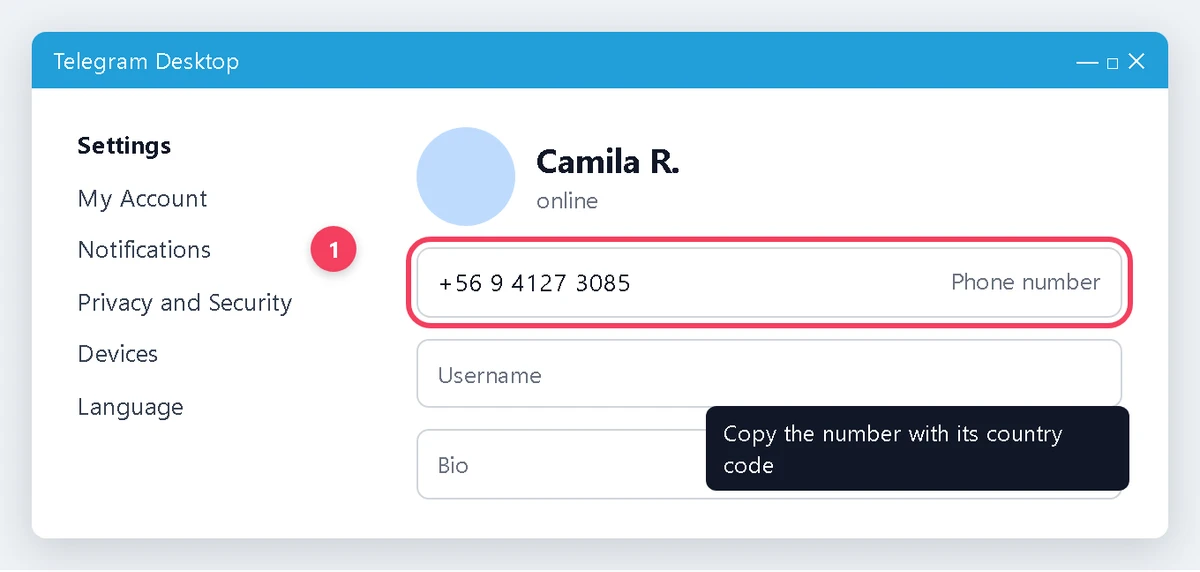
- 在电脑上的 Telegram Desktop 里打开 设置,名字下面就是这个号的手机号,连国家区号一起记下来。它通常也和
.session、.json的文件名一样。
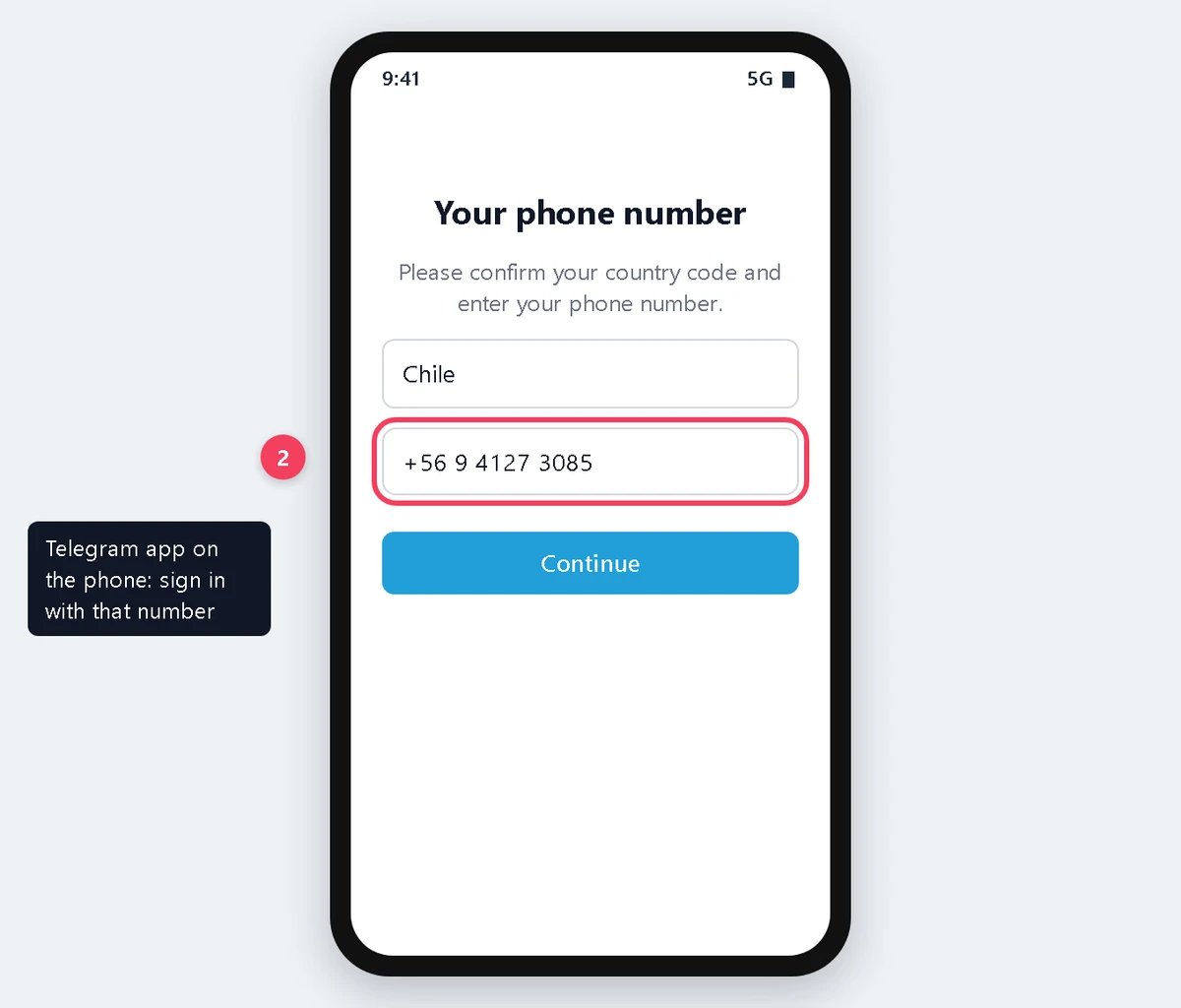
- 在手机上打开 Telegram,选择用手机号登录,选好国家,输入这个号码。
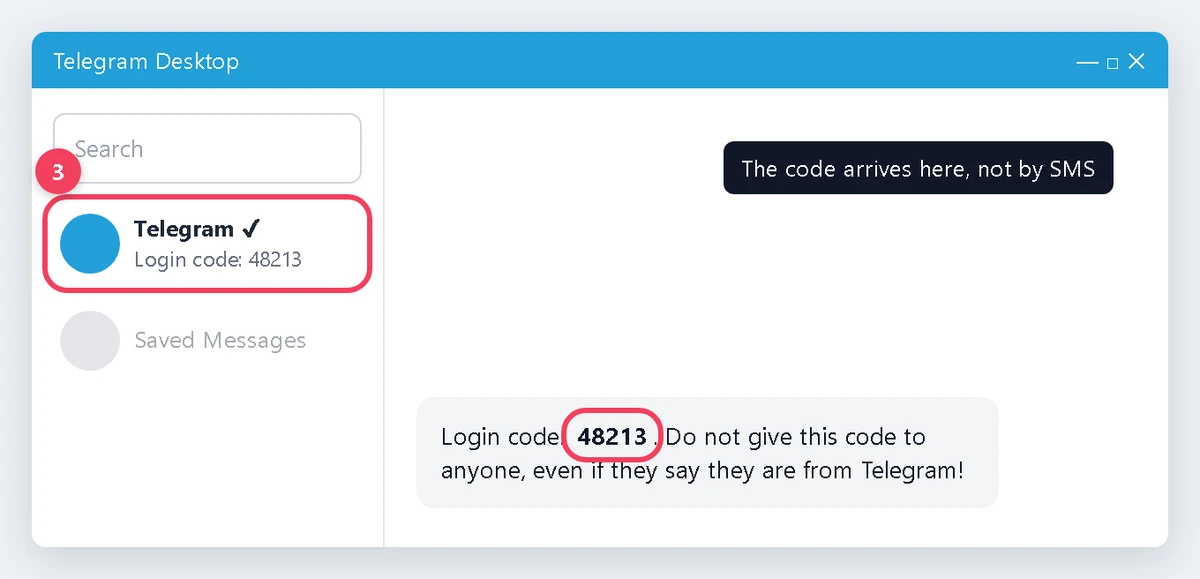
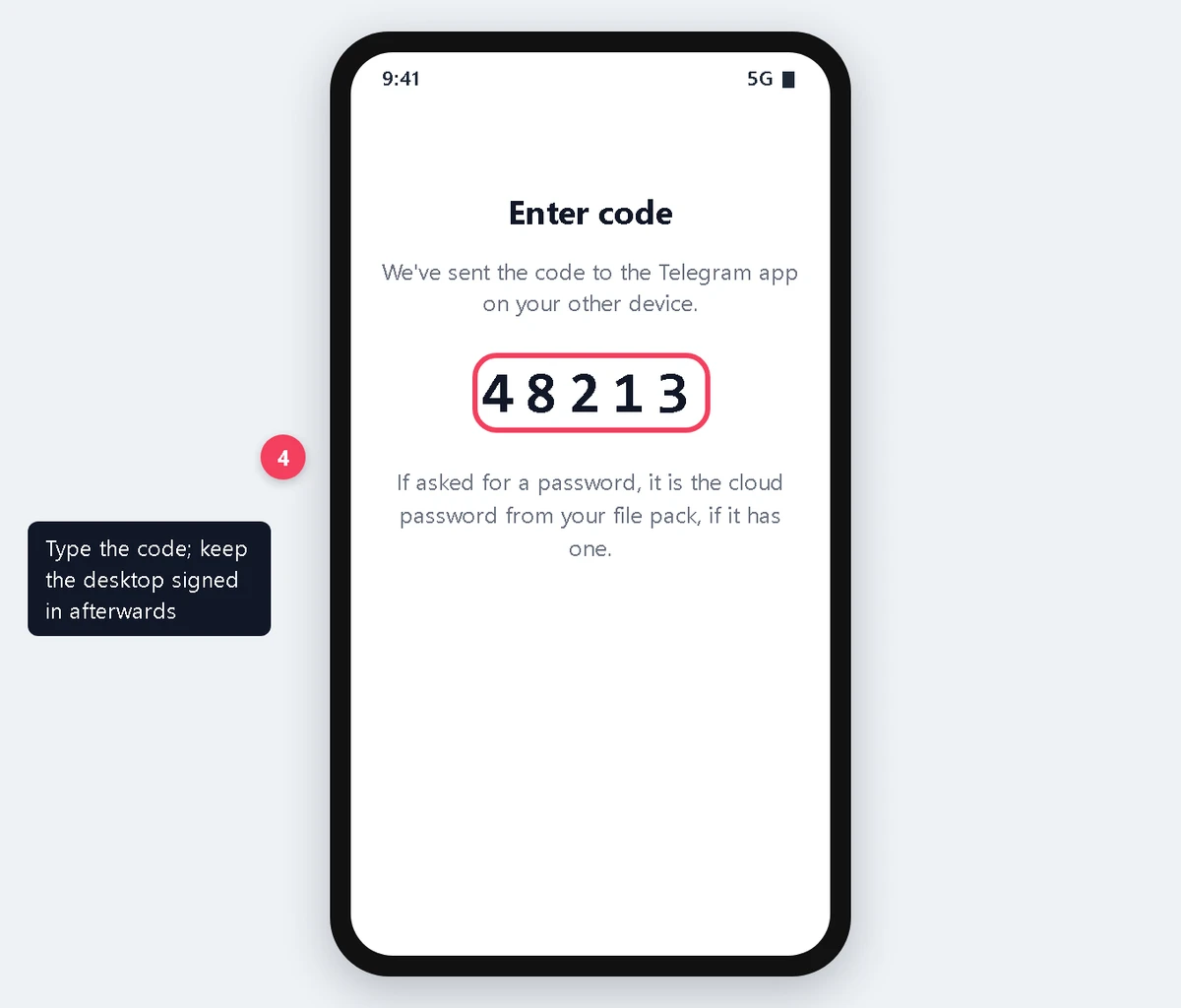
- 回到电脑上看,聊天列表里会多出一条来自 Telegram(带蓝色认证标)的消息,里面是 5 位登录码。只要有别的设备在线,Telegram 就不发短信。
- 把登录码填到手机上。要求输入密码时,填压缩包里的云密码。
遇到问题
电脑上没收到登录码。确认 Telegram Desktop 已经联网,等一分钟,再在手机上点一次重新发送。反复请求可能会让验证码暂时发不出来。
手机提示验证码已通过短信发送。说明 Telegram 没看到电脑端在线。先把电脑端打开,等聊天列表加载出来,再在手机上重新开始。
手机上结束不了其他会话。新登录的设备头 24 小时不能结束其他会话,这是 Telegram 的规定,账号本身没问题。
手机登上之后,电脑端也请继续保持登录。以后的登录码都发到已登录的设备上,全部退出可能就再也登不回去。头几天不要改密码、两步验证或手机号,保持同一个稳定的网络,只做轻量、正常的使用。
售后
账号用不了商品页写的功能,就在商品页标明的质保时间内,从订单页提交工单,写清是哪个号(写手机号就行),附上截图。我们从同一个商品里给你换一个,商品卖完了就退款。登录不会让质保失效。批量或自动化操作导致的封号不在质保范围内。更多账号见商品目录。